
One link. Your identity.Wie bCard
Wie bCard
funktioniert
Ein stabiler Link, den Sie nach Wunsch teilen — per Link, QR-Code oder optionaler NFC-Karte.
Schnelle ProfileinrichtungKeine App erforderlichImmer aktuell
Studio 7
Pregledaj stanje firme i profile zaposlenih.
PREGLED
Stanje firme danas
KAPACITET
8/10Profili zaposlenih
Dodeljeni zaposlenima8
Slobodna mesta2
bCardNFC optional
Einfach in 4 Schritten
Profil erstellen
Fügen Sie Informationen, Links und Markendetails an einem Ort hinzu.
Freigabe auswählen
Bestimmen Sie, welches Ihrer Profile der stabile bCard Link öffnen soll.
Link, QR oder NFC teilen
Teilen Sie den stabilen Link oder QR-Code und ergänzen Sie eine physische NFC-Karte nur bei Bedarf.
Vernetzen und in Kontakt bleiben
Kontakte speichern Ihre Daten, öffnen Ihre Links und bleiben verbunden.
Derselbe Link. Mehr Wege zum Teilen.
Ihr bCard Link bleibt gleich — teilen Sie ihn so, wie es für Sie passt.
bcardlink.com/nikola
Link
Senden Sie den Link überall.
Link kopierenQR-Code
Drucken oder auf dem Bildschirm zeigen.
QR herunterladenNFC-Karte
Optionaler physischer Träger für denselben Link.
Karte bestellenE-Mail-Signatur
Fügen Sie den stabilen Link Ihrer E-Mail-Signatur hinzu.
Signatur hinzufügenEvent-Badge
Vernetzen Sie sich auf Konferenzen und Events.
Badge erstellenFür Einzelpersonen
Personal gehört Ihnen: dieselbe Person kann zwischen Geschäfts- und Privatprofil wählen.
KARTICA 1
Trenutno: Nikola PetrovićŠta deli ova kartica?
Klikni profil koji želiš da kartica prikazuje.
Stabilni bCard Linkbcardlink.com/nikola
Poslovni podaciStudio 7 · Direktor prodaje · poslovni email
Privatni podaciPrivatni telefon · Instagram · portfolio
GeschäftsdatenPrivate DatenDerselbe LinkPersonal AktivDie Änderung ist sofort aktiv
Für Unternehmen
Business zentralisiert Mitarbeiter-Geschäftsprofile, Unternehmensbranding und Regeln.
Studio 7
Pregledaj stanje firme i profile zaposlenih.
PREGLED
Stanje firme danas
KAPACITET
8/10Profili zaposlenih
Dodeljeni zaposlenima8
Slobodna mesta2
Für Veranstaltungen
Das Event-Profil bleibt separat und nutzt den Event-only Verbindungsablauf.

Ana Jovanović
Marketing menadžer
+Moje konekcije
Kontakt se čuva u privatnoj Event listi, odvojeno od telefonskog imenika.
DogađajFuture Connect 2026
Učesnik
Moje konekcije
Kontakt i beleška ostaju privatni.
Was passiert nach dem Scannen?
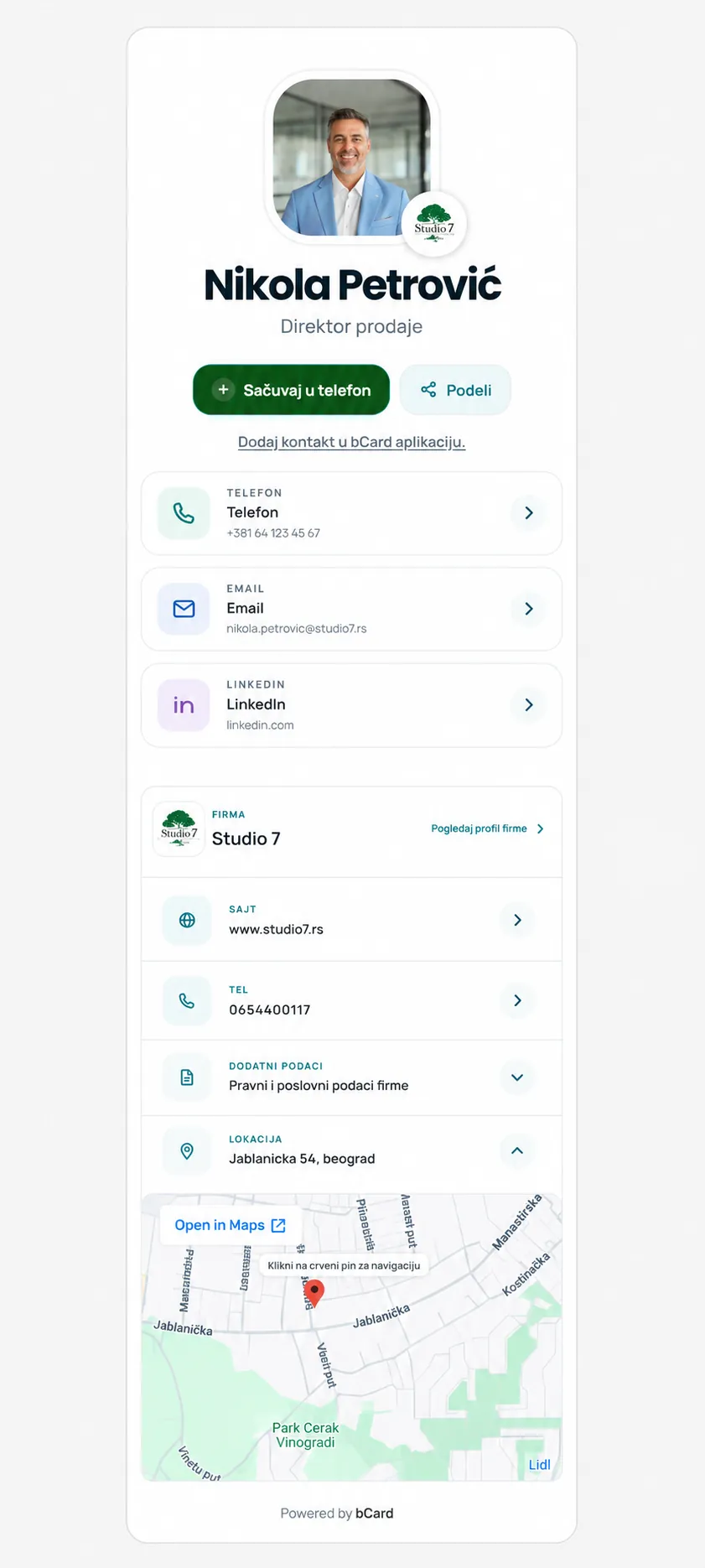
Ihr Profil wird angezeigtDer Kontakt sieht das aktuelle bCard Profil mit Informationen und Links.
Kontakt kann gespeichert werdenBei Personal/Business kann eine VCF ausdrücklich im Telefon gespeichert werden.
Links werden geöffnetWebsite, Portfolio und soziale Netzwerke sind direkt erreichbar.
Events bleiben getrenntEvent-Verbindungen bleiben zunächst im privaten Event-Ablauf.
Bereit, Ihre Identität richtig zu präsentieren?
Wählen Sie Personal für sich oder Business für Ihr Unternehmen.
ProfessionellVertrauen auf den ersten Blick.
Schnell und einfachAlles Wichtige direkt erreichbar.
Für UnternehmenEin konsistenter Geschäftsauftritt für das Team.
Klare KontrolleRechte und Daten bleiben im passenden Produkt.